 Classic Stars & Markers for Gmail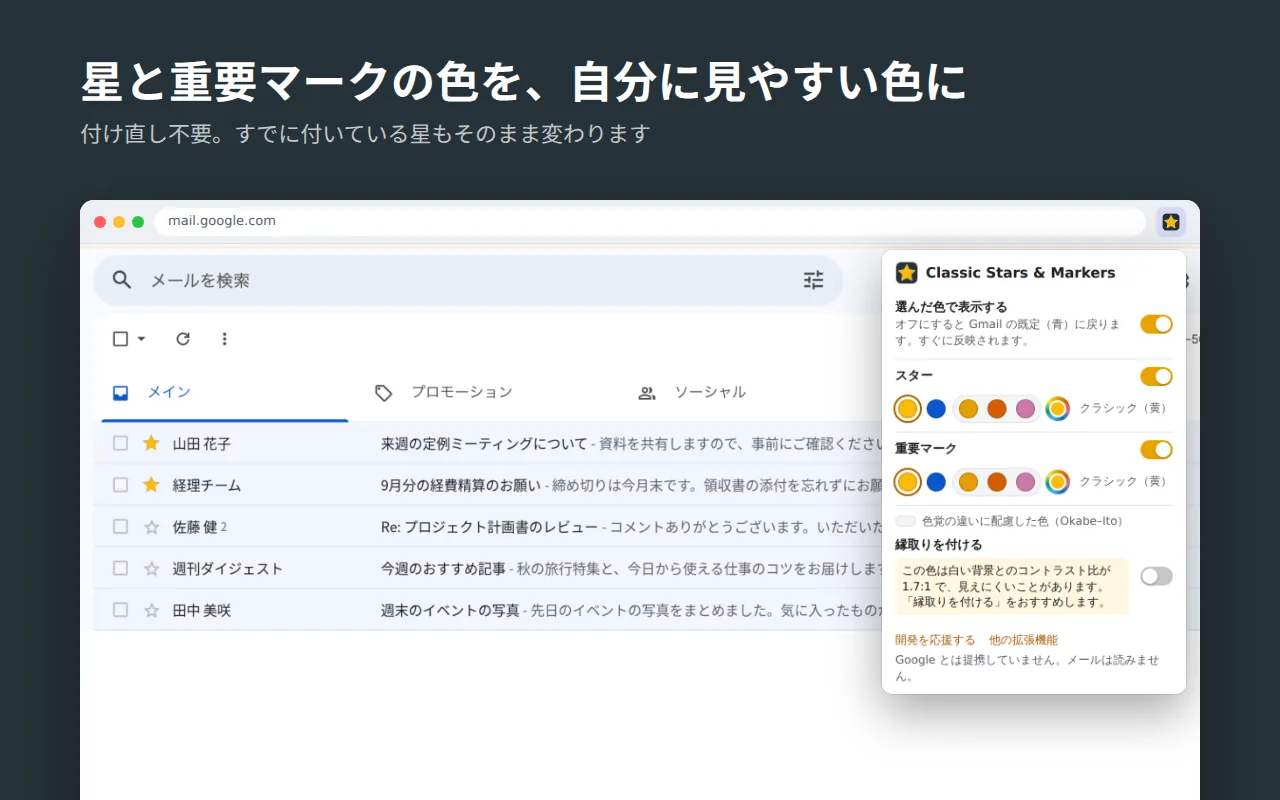
Gmail のスターが青くなった理由
Google は、見分けやすさ(アクセシビリティ)を高めるために、Gmail のスターと重要マークの既定の色を黄色から青に変えました。明るい黄色は白い背景とのコントラストが低く、見えにくい人がいるためです。
一方で、見え方は人によって違います。「黄色いスターのほうが見つけやすい」「青い星をすでに別の意味で使っている」という方もいます。Classic Stars & Markers は、黄色に固定するのではなく、一人ひとりが自分に見やすいスターの色を選べるようにするための拡張機能です。
できること
付いているスターもそのまま変わる
スターを外して付け直す必要はありません。受信トレイ・検索結果・開いたメールのどこでも、すでに付いている星が選んだ色になります。
スターと重要マークを別々に
スターの色と重要マークの色を別々に設定できます。どちらか一方だけ変えることも、スイッチ1つで Gmail の既定の青に戻すこともできます。
メールは読みません
見た目の色を変えるだけです。メールの内容を読まず、外部との通信もしません。権限は設定の保存だけです。
選べるスターと重要マークの色
- クラシック(黄)
- Google の既定(青)
- オレンジ
- 朱色
- 赤紫
- 好きな色
オレンジ・朱色・赤紫は、色覚の違いがあっても見分けやすい Okabe–Ito の配色です。白い背景で見えにくい色(黄など)を選ぶと、ポップアップが「縁取りを付ける」を案内します。縁取りを付ければ、色だけに頼らずスターを見つけられます。
Gmail のスターの色を黄色に戻す方法
- Classic Stars & Markers を Chrome に追加し、開いている Gmail のタブを一度だけ再読み込みします。
- これでスターと重要マークが黄色になります。ほかの色にしたいときは、ツールバーのアイコンをクリックして選びます(すぐに反映されます)。
- Gmail の青に戻したいときは「選んだ色で表示する」をオフにします。
よくある質問
Gmail のスターが青くなったのはなぜですか?
Google が見分けやすさ(アクセシビリティ)を高めるため、スターと重要マークの既定の色を黄色から青に変えました。明るい黄色は白い背景とのコントラストが低く、見えにくい人がいるためです。
拡張機能を使わずに Gmail のスターを黄色に戻せますか?
一部だけ戻せます。Gmail の「設定」→「すべての設定を表示」→「全般」→「スター」で黄色の星を選ぶと、それ以降に付けるスターは黄色になります。ただし、すでに付いているスターは青のままで、黄色にするには付け直す必要があります。Classic Stars & Markers なら、付け直さずに既存のスターも黄色になります。
重要マークの色も変えられますか?
Gmail には重要マークの色を変える設定がありません。Classic Stars & Markers を使うと、重要マークも黄色や好きな色で表示でき、スターとは別々に設定できます。
Gmail に重要マークが表示されません。
Gmail の歯車アイコン →「すべての設定を表示」→「受信トレイ」→「重要マーク」で「マークを表示する」を選び、「変更を保存」を押してください。
複数の種類のスターを使っています。どうなりますか?
赤・オレンジ・緑・紫などのスターはそのままです。「青い星」は新しい既定のスターと見た目が同じため、選んだ色で表示されます。
拡張機能はメールを読みますか?
読みません。スターと重要マークの表示色を変えるだけです。メールの内容を読まず、外部との通信もせず、使う権限は設定の保存だけです。詳しくはプライバシーポリシーをご覧ください。
サポート
お問い合わせ
不具合の報告やご要望は [email protected] まで。件名に「Classic Stars & Markers」と入れてください。
開発を応援する
Classic Stars & Markers は無料です。役に立ったら、こちらから応援してもらえるとうれしいです。